클로드(Claude) AI 기반 · 윈도우 PC 프로그램
「지점별 합계를 표로 만들어 줘」 「60점 미만은 노랗게 칠해 줘」 — 평소 말로 적거나 단추를 누르면, AI 가 수식·표·피벗 테이블·차트·조건부 서식 같은 진짜 엑셀 기능으로 대신 만들어 드립니다. 그리고 엑셀에서 직접 하는 방법도 한 줄씩 알려 드려, 쓰다 보면 엑셀이 늘어요.
엑셀에는 좋은 기능이 정말 많습니다. 그런데 어디 있는지, 어떻게 쓰는지 몰라서 손으로 하나하나 계산하다 포기하게 됩니다.
VLOOKUP, SUMIFS… 이름만 들어도 머리가 아픕니다. 결국 계산기를 꺼내 손으로 더합니다.
피벗 테이블, 조건부 서식, 드롭다운이 좋다는데 메뉴 어디에 있는지, 무엇을 눌러야 하는지 모릅니다.
AI 채팅에 물으면 방법은 알려 주지만, 그대로 따라 하다 막히면 또 처음부터입니다.
엑셀 AI 도우미는 방법을 알려 주는 데서 끝나지 않고, 엑셀 파일을 직접 고쳐 결과를 보여 줍니다. 마음에 안 들면 되돌리기 한 번이면 됩니다.
중학생부터 어르신까지, 명령어 한 줄과 클릭 몇 번으로 엑셀의 좋은 기능을 모두 끌어다 쓰도록 만들었습니다.
「금액 열을 만들어 줘」처럼 적으면 됩니다. 함수 이름도, 메뉴 위치도 몰라도 됩니다. 표에서 칸을 끌어 고르고 시키면 그 칸만 고칩니다.
값을 손으로 적어 넣지 않고 수식·표·피벗·조건부 서식으로 만들어, 자료가 바뀌면 결과도 저절로 바뀝니다. 컴퓨터에 설치된 마이크로소프트 엑셀을 직접 움직입니다.
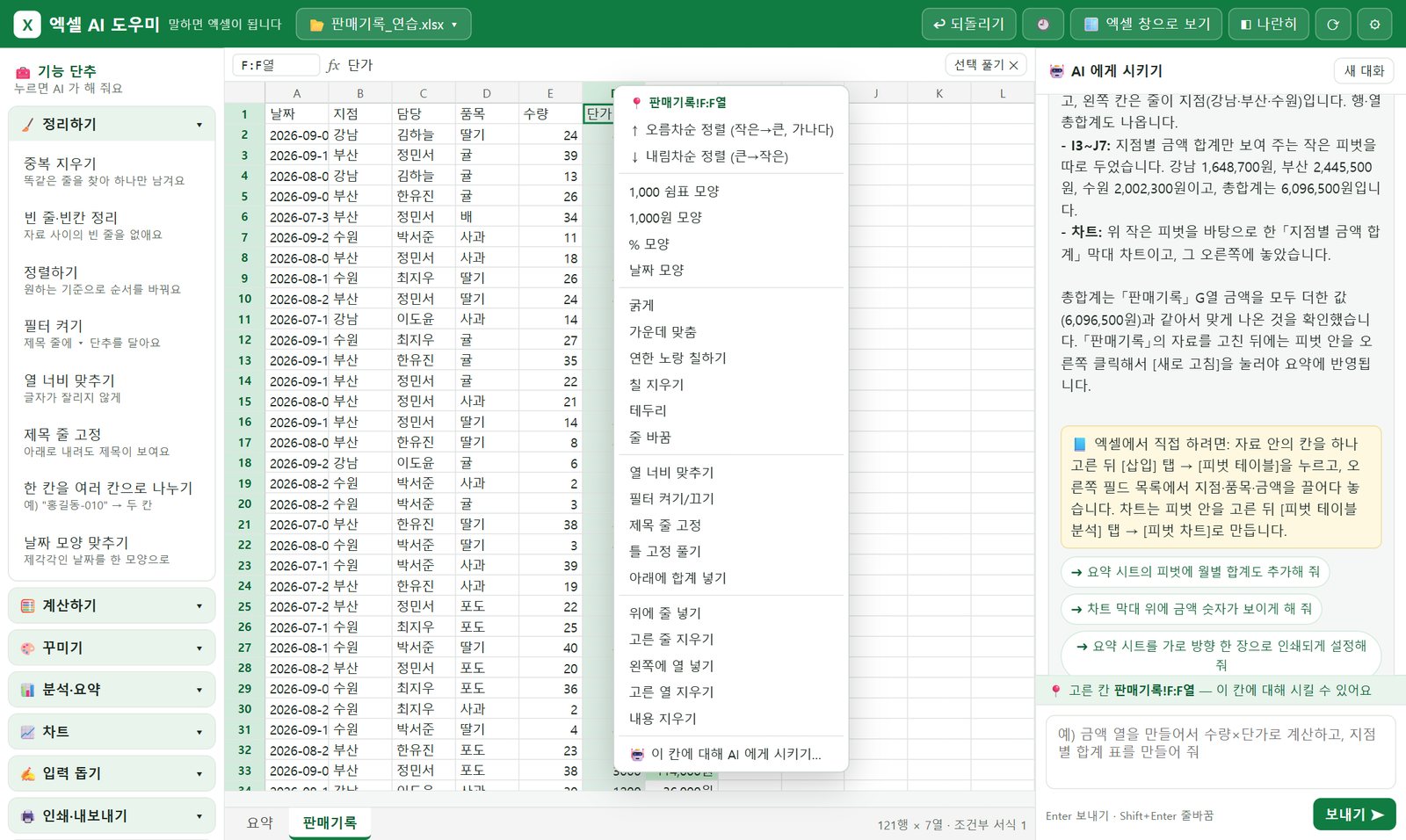
왼쪽 기능 단추 45개(정리·계산·꾸미기·분석·차트·입력 돕기·인쇄·배우기)와 표의 오른쪽 클릭 메뉴 22개(정렬·쉼표·원·색칠·틀 고정·합계…). 오른쪽 클릭은 AI 없이 몇 초 만에 됩니다.
AI 가 고치기 직전마다 자동으로 저장해 둡니다. 마음에 안 들면 ↩ 되돌리기, 더 예전으로는 저장점 목록에서 고르면 됩니다(파일마다 50단계).
고칠 때마다 「엑셀에서 직접 하려면: [데이터] 탭 → [정렬]」처럼 한 줄씩 알려 드립니다. 「배우기 모드」를 켜면 단계별로 자세히, 연습 과제도 내 줍니다.
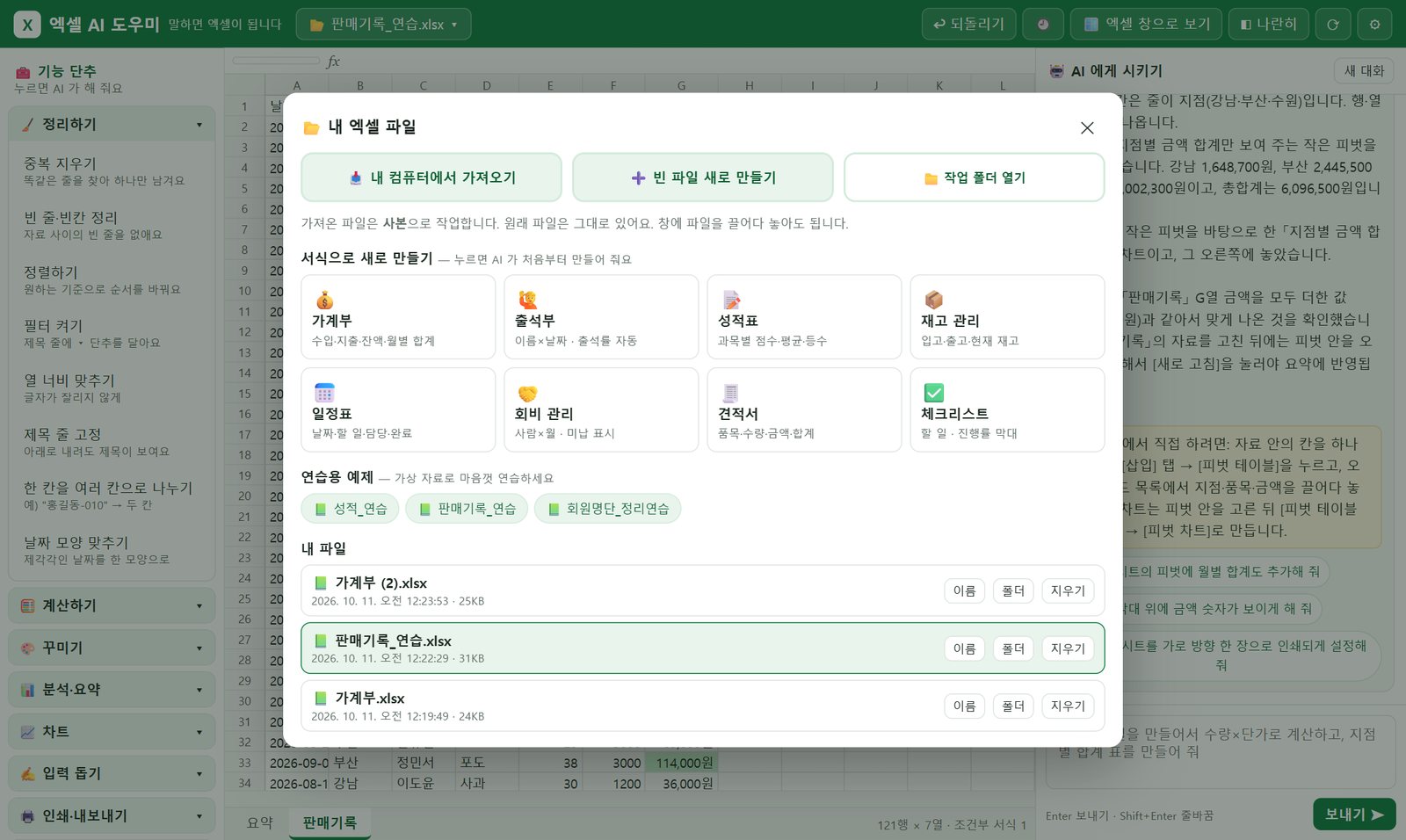
가져온 파일은 사본으로 작업합니다. 원래 파일은 손대지 않고, 작업 파일도 내 컴퓨터에만 있습니다.
| 엑셀만 쓸 때 | AI 채팅에 물을 때 | 엑셀 AI 도우미 | |
|---|---|---|---|
| 시작 | 메뉴와 함수를 알아야 함 | 방법을 물어봄 | 평소 말이나 단추 하나 |
| 실제 작업 | 내가 직접 | 알려 준 대로 내가 직접 | AI 가 엑셀 파일을 직접 고침 |
| 결과 확인 | – | 내가 해 봐야 앎 | 바뀐 화면이 바로 보임 |
| 잘못됐을 때 | 실행 취소 몇 번 | 다시 물어봄 | 되돌리기 한 번 · 50단계 저장점 |
| 배우기 | 책·영상 | 설명을 읽음 | 고칠 때마다 메뉴 경로 한 줄 + 연습 과제 |
이렇게 말해 보세요. 단추로도 똑같이 할 수 있습니다.
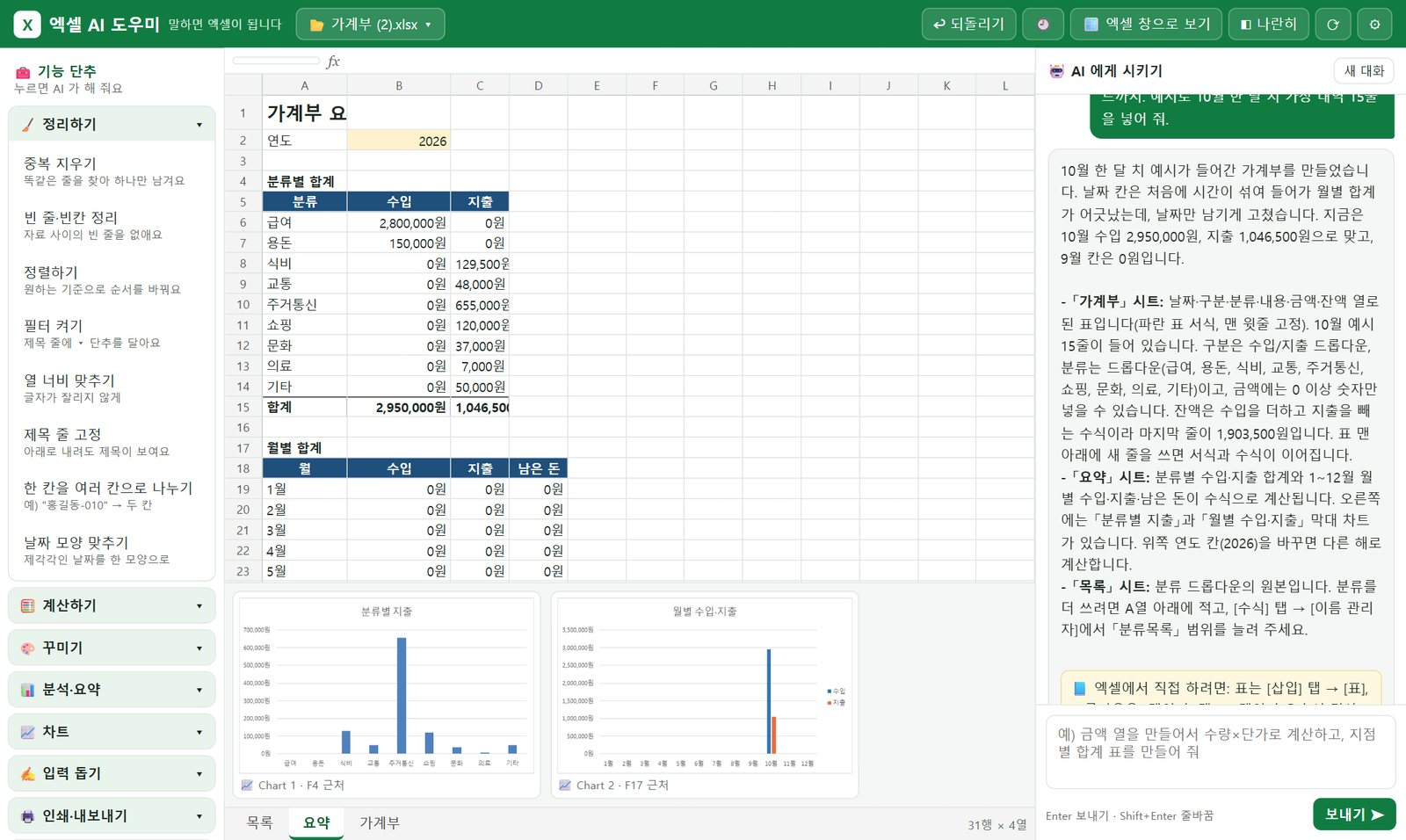
📋 서식으로 새로 만들기 — 가계부·출석부·성적표·재고 관리·일정표·회비 관리·견적서·체크리스트를 AI 가 처음부터 만들어 드립니다. 연습용 예제 파일 3개도 함께 들어 있습니다.
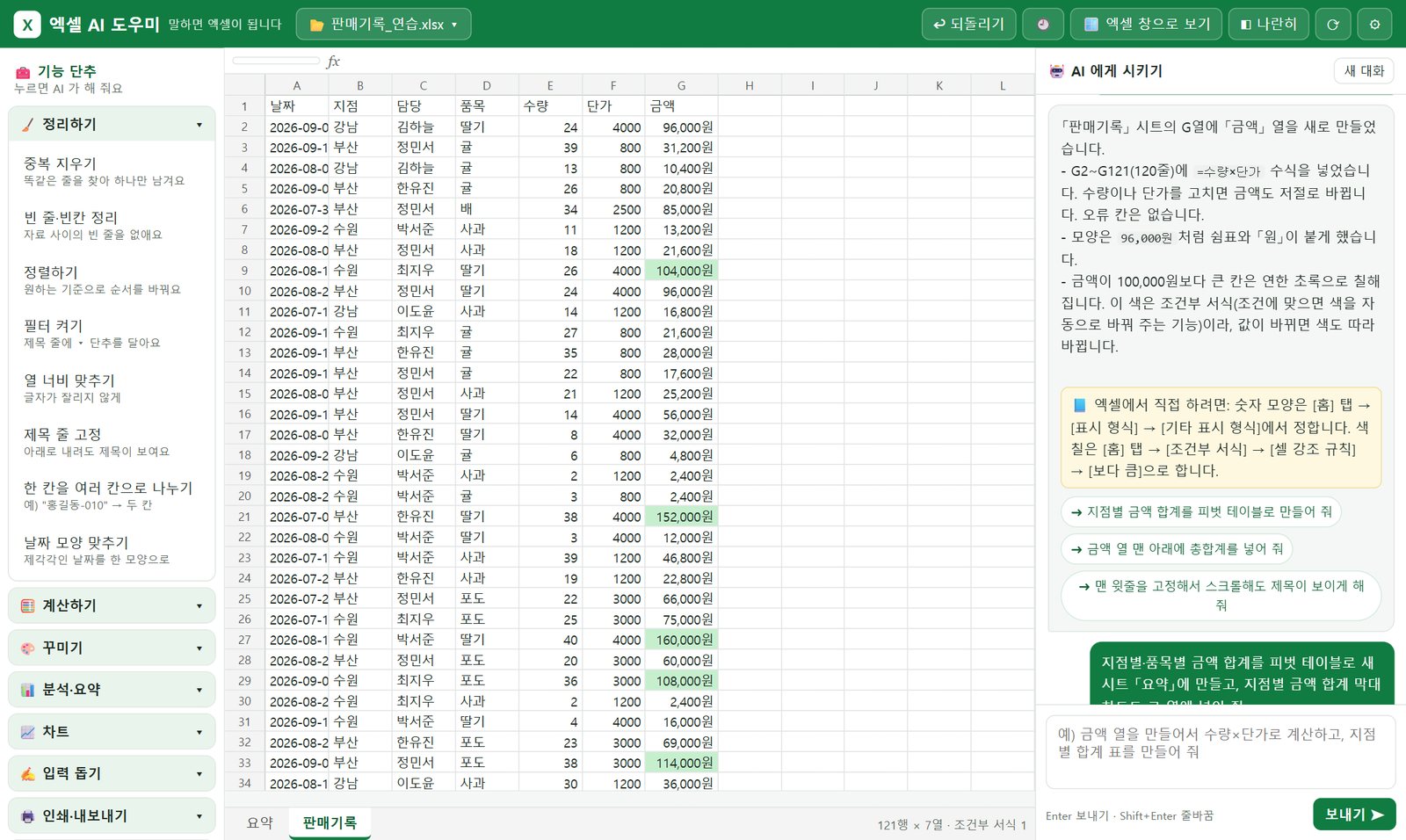
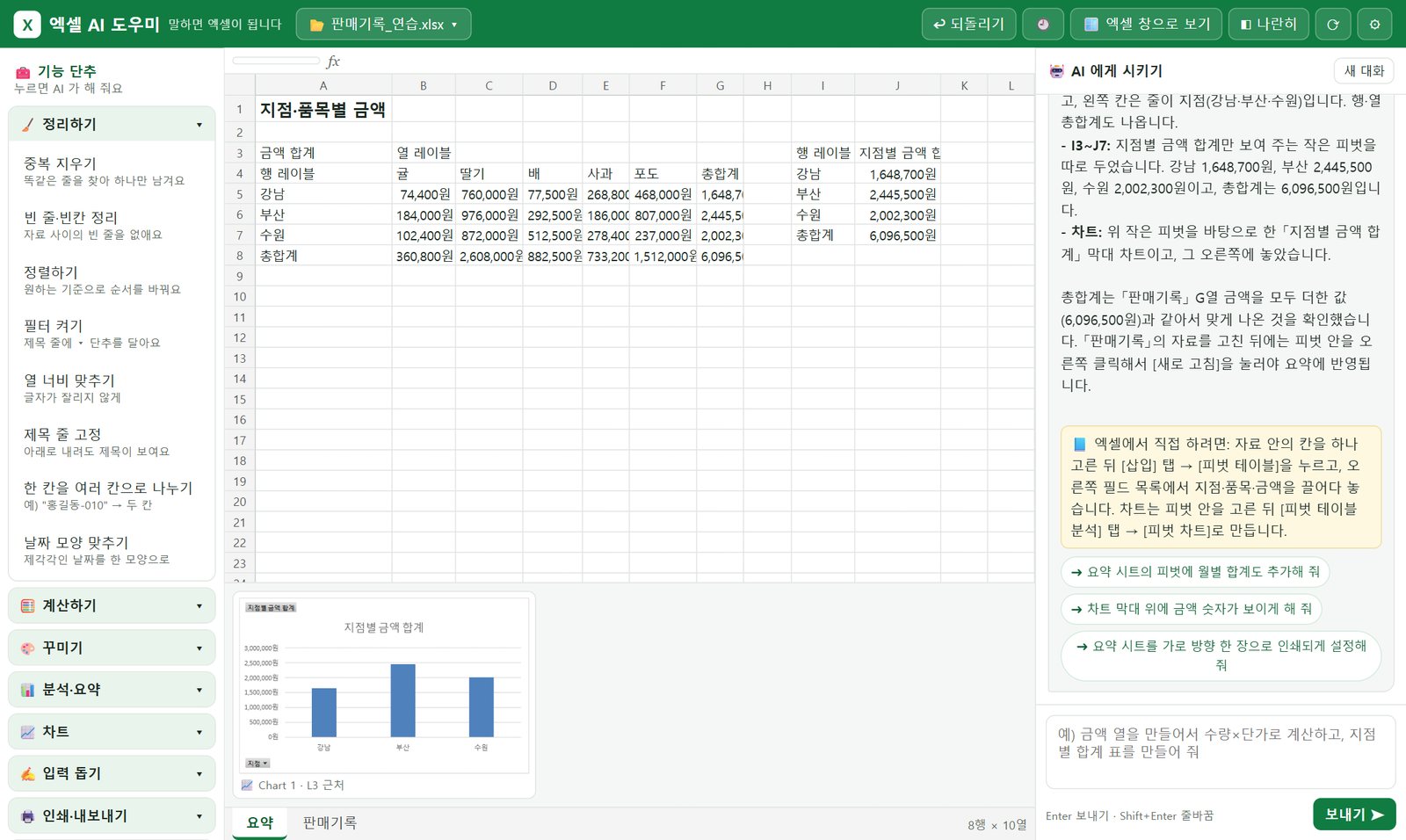
연습용 예제(가상 자료)로 실제로 시켜 본 화면입니다. 사진을 누르면 크게 보입니다.
「금액 열을 만들고 10만 원 넘는 칸은 연한 초록으로」라고 적었더니 G열에 수식이 들어가고 조건부 서식으로 색이 칠해졌습니다.
「지점별·품목별 합계를 피벗으로, 막대 차트도」 — 새 시트에 피벗 테이블과 차트를 만들고, 합계가 맞는지 스스로 확인합니다.
표에서 칸이나 열을 고르고 오른쪽 클릭. 정렬·쉼표·원 모양·굵게·색칠·틀 고정·합계·줄 넣고 빼기를 AI 없이 몇 초 만에.
「가계부」를 눌렀더니 드롭다운·잔액 수식·표 서식에 분류별·월별 요약 시트와 차트까지 만들어졌습니다.
내 컴퓨터의 엑셀 파일을 가져오거나(끌어다 놓아도 됨), 서식 8가지로 새로 만들거나, 연습용 예제로 마음껏 연습하세요.
📘 사진이 든 사용설명서 PDF(25쪽)를 구입 전에 미리 보실 수 있습니다. 프로그램에도 함께 들어 있습니다.
오른쪽 아래 챗봇에 「가격」이라고 물어보시면 바로 안내합니다. 한 번 구입하시면 계속 쓰실 수 있습니다. 그 밖에 AI 를 움직일 Claude 유료 구독이 필요합니다.
네. 하고 싶은 것을 평소 말로 적거나 왼쪽 단추를 누르면 됩니다. 함수 이름이나 메뉴 위치를 몰라도 됩니다. 쓰면서 「엑셀에서 직접 하려면」 한 줄씩 익히게 됩니다.
마이크로소프트 엑셀이 있으면 피벗 테이블·차트·PDF 저장까지 엑셀의 모든 기능을 씁니다. 엑셀이 없어도 파일 고치기(수식·서식·표·드롭다운 등)는 되지만, 피벗·PDF·차트 미리보기는 안 됩니다.
네. 엑셀 AI 도우미의 두뇌는 Anthropic 의 Claude 입니다. Claude 유료 구독(Pro 이상) 계정으로 로그인해 그 한도 안에서 씁니다. 기관 API 열쇠로도 쓸 수 있습니다.
가져온 파일은 사본으로 작업하고, AI 가 고치기 직전마다 자동으로 저장해 둡니다. [↩ 되돌리기] 한 번이면 바로 전으로, 저장점 목록에서 더 예전으로도 돌아갈 수 있습니다.
파일은 내 컴퓨터에만 있습니다. 다만 AI 가 답을 만들 때 필요한 내용(시트 요약·고를 칸 등)은 Claude(Anthropic)로 갑니다. 민감한 개인정보가 많은 파일은 이 점을 생각해 쓰세요.
네. [🪟 엑셀 창으로 보기]를 누르면 진짜 엑셀이 열리고, AI 가 고칠 때마다 바뀐 모습으로 다시 열립니다. [◧ 나란히]는 엑셀을 왼쪽, 프로그램을 오른쪽에 놓습니다.
지금은 윈도우 10·11 컴퓨터에서만 됩니다.
 엑셀 AI 도우미